先日、Notionを使って文章を共同で作成する機会がありましたので、その際に利用した機能などをまとめてみます。
自分自身普段からNotionを使っているわけではないので初心者向けの記事になります。
初期設定編
マウスカーソルが見えにくいと思ったらダークテーマを採用する
Notionのテーマで「ライトモード」を選択している場合には作成するページが白地(背景色が白)になります。
この場合、マウスカーソルが背景色の白色と同化してしまって見えづらくなる・消えたように感じる可能性があります。
最初にNotionで文章を作った際にこのマウスカーソルが見えなくなるのがものすごくストレスでした。
そういった場合には「ダークモード」にテーマを変更した上で作業するとマウスカーソルを失うことがなくなるのでおすすめです。
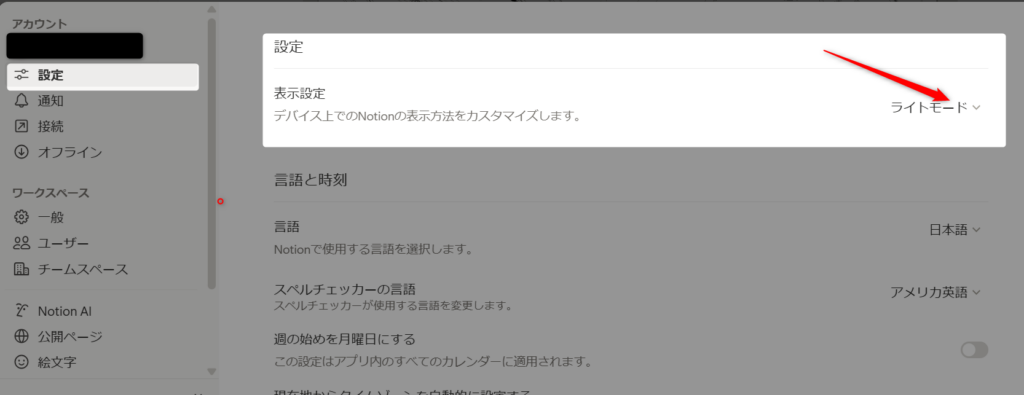
画面左側のメニューから「設定」をクリック↓
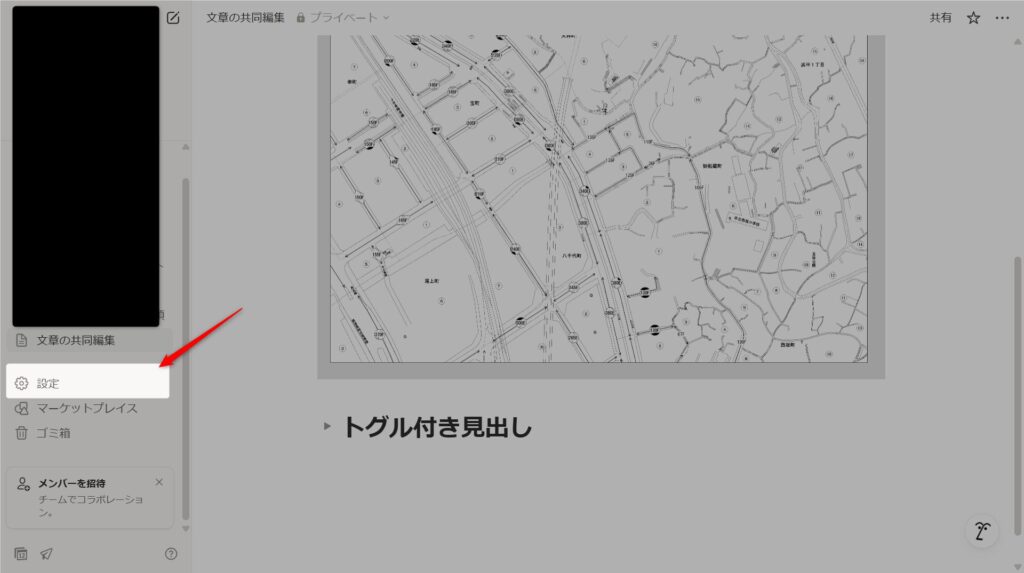
その後に表示される画面でライトモードとダークモードを選択することができます↓
作成した文章(ページ)を共有する方法の使い分け
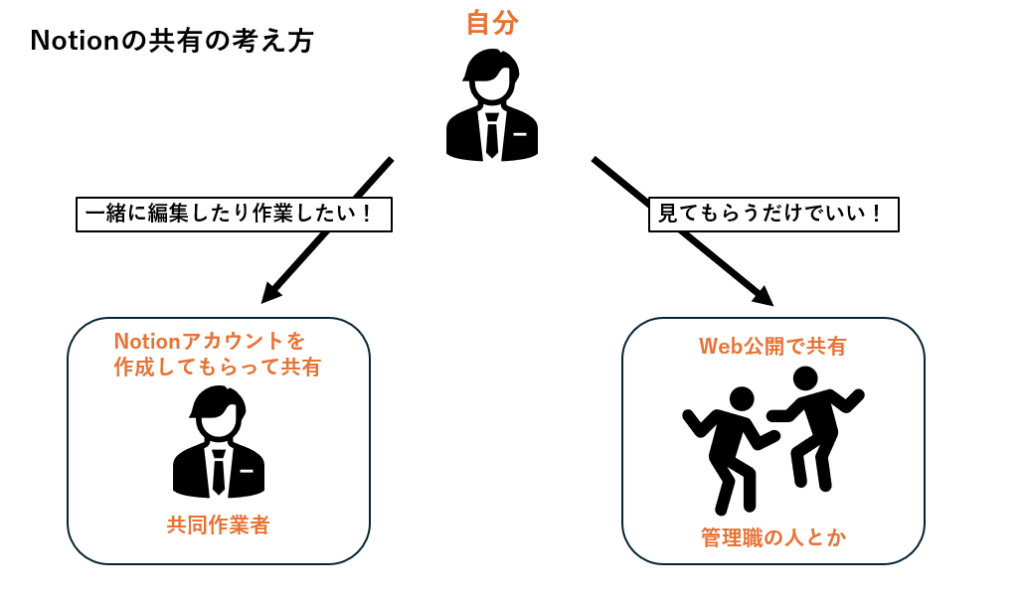
共同で文章作成などの「作業」をするなら相手にNotionのアカウントを作成してもらう
Notionではアカウントを持っていない人でも作成したページを共有することができます。
ですが、文章などを共同で作成したり、編集したりといった作業をするには、自分だけではなくて、相手にもアカウントを作ってもらって共有する必要があるようです(当社調べ)
今回のケースのように二人で文章を作成していくのであれば、もう一人の人にNotionのアカウントを作ってもらう必要があります。
アカウントを作成してもらったら、その作成したアカウントと紐づいたメールアドレスを招待することでページを共有することができ、同時に編集したり・コメントを付したりといった作業ができるようになります。
普段からパソコン使って作業している人であれば、Notionのアカウントを作成すること自体は難しいことではありませんのでサクッと準備しておきましょう。
ちなみに複数人で同時に編集する時には、現在作業している人のアイコンマークがNotionのページ上に表示され、リアルタイムで文章が同期されます。文章を入力したり、変換したり、削除したりする一連の動きも画面上に表示されます。
なので、誰が今、どの部分の作業をしているのか一目で把握することができます。
これは意外に便利です。
閲覧させるだけならNotionのアカウントは不要
例えば作成した文章(ページ)などの途中経過や最終確認などを管理職の立場にある人にしてもらう場合にはNotionのWebで公開という機能を使うことで共有することができます。
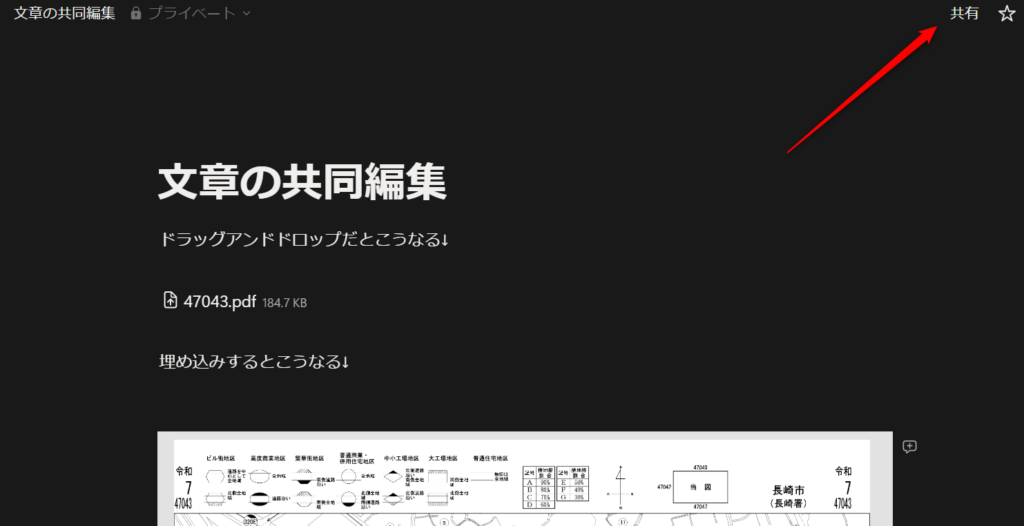
作成しているページの右上の「共有」をクリックすると
Web公開というタブがあるので、この部分で作成しているページを公開することができます↓
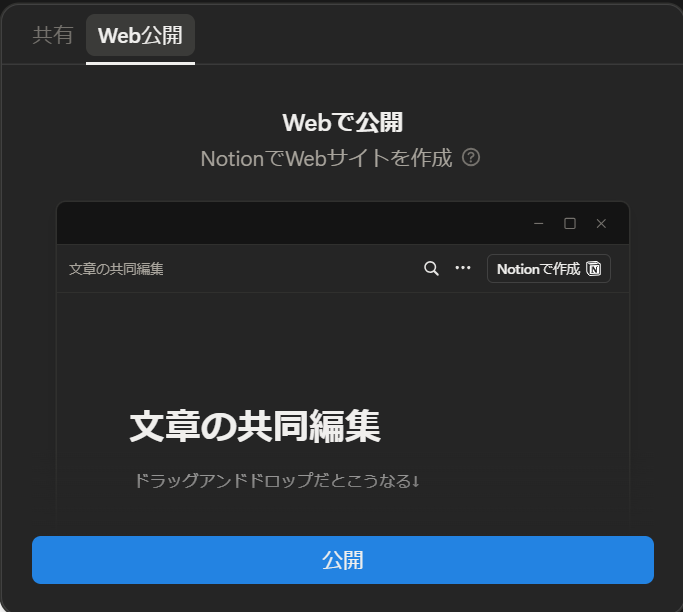
公開する際に、「ネット検索を不可」にするように設定することができますので、確認を依頼するくらいのレベルであればネット検索を不可にして公開しましょう。
あとは公開したページのURLを確認してもらいたい人に連絡すれば、URLを受け取った人は作成したページを閲覧することができます。
この方法はURLさえ知っていれば複数人の人に閲覧してもらうことができます。
セキュリティ上の問題で閲覧されてはマズいものはこの方法は採用してはいけませんが、特にセキュリティ上の問題にならない文章であればこの方法で手軽に共有することができます。
この共有方法は相手に文章を編集したりする権限がないので、変更点などの指示やフィードバックをもらってこちら側で修正作業をする必要があります。
ページを共有して共同で編集するのか、それとも閲覧だけしてもらって訂正箇所などについては指示をもらう(編集させない)のかの判断基準は、相手方のNotionに対する経験値だったり、その人がNotionに対応可能なITスキルがあるのかどうか、今後もNotionを使う機会があるのかどうかといった要素から総合的に判断すればいいかと思います。
文章(ページ)を共同で作成するときに使った機能4選
変更履歴の確認は「更新一覧・アナリティクス」で把握する
文章が少ない場合には相手が作業した変更箇所の把握は難しくないと思いますが、文章量が増えてくると、どこの部分を作業したのかがわかりにくくなることがります。
Notionには「更新一覧」機能があり、作業した履歴を確認することができます。
ページの右上の「・・・」をクリックして表示されるメニューの「更新一覧・アナリティクス」を選びましょう↓
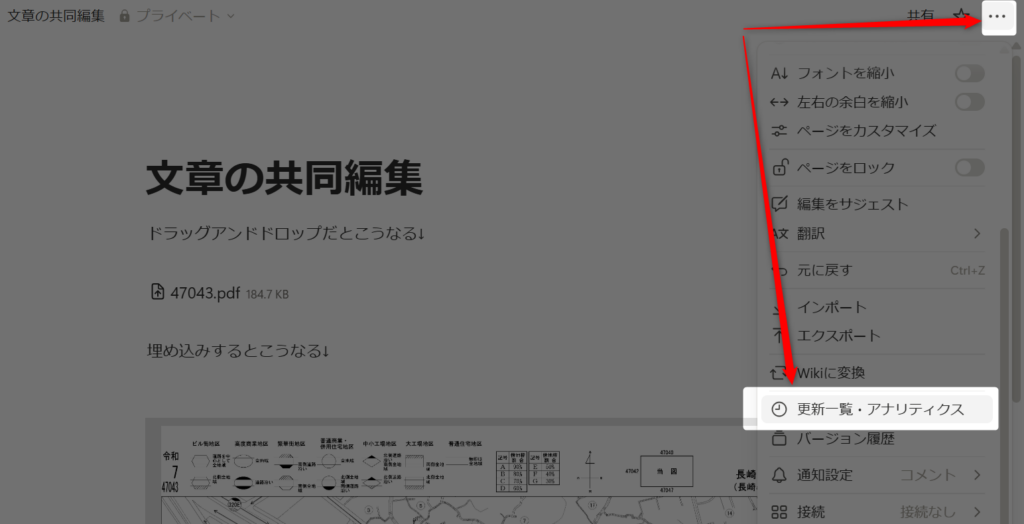
この機能を使うとどの部分に修正が変わったのか把握することがしやすくなります。
別の方法としては、共同作業する際のチーム内のルールとして、文字色の変更をするなどして編集などした箇所を視覚的にわかりやすくする方法もあります。
もしくは次に紹介するコメント機能を活用する方法もありますので、ケースに応じて使い分けをするとよいでしょう。
コメント機能をつかって確認作業などを行う。
Notionにはコメント機能があり、文章に対して直接ページ上に記載するのではなく、ページの外部に表示することができます。
コメントの付け方ですが、コメントを付したい文章の右側にカーソルを移動するとマークがでてくるのでそれをクリックすると文章にコメントを残すことができます。
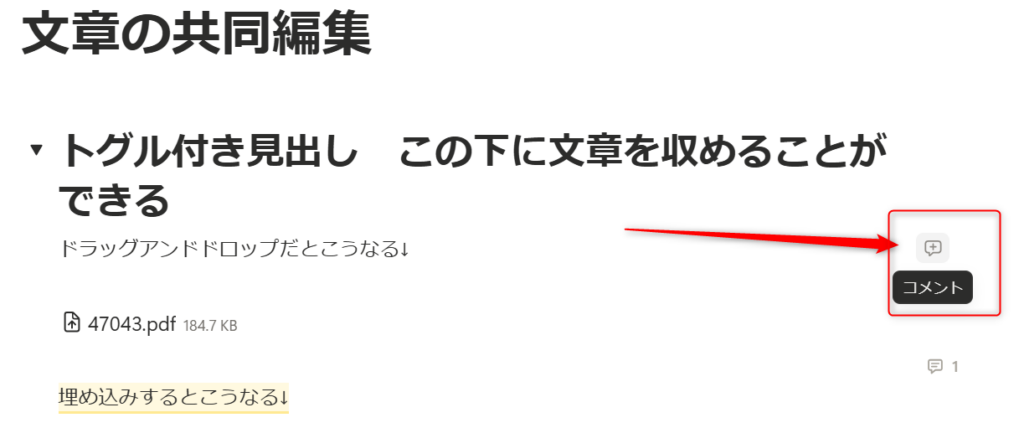
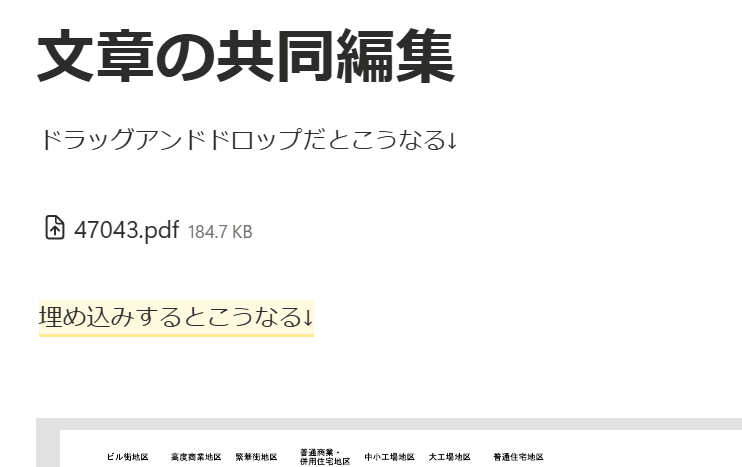
コメントが付された文書は着色されてわかりやすくなり↓
着色部分をクリックすることでコメントを確認することができます↓
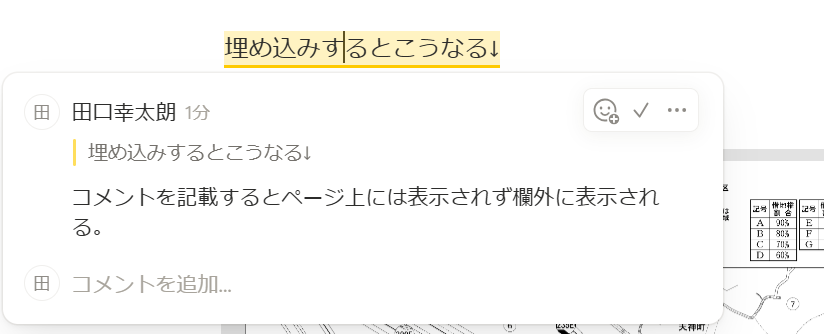
また、メンション機能(@マークをつけて相手を選択する)があるので、誰に対してコメントを付しているかを明確に表現することができます。
トグル見出しを使って文章の非表示・展開を行うにはページ上で「/to」と入力
作成する文章の量が多くなってくると全体が俯瞰しにくいと感じてしまうときがあります。
そういった場合は、「トグル見出し」を使って文章自体を非表示にしたり、展開して表示したりすることができるようになるのでお勧めです。
Notionのページ上で「/to」と入力してトグル見出しを選択しましょう。
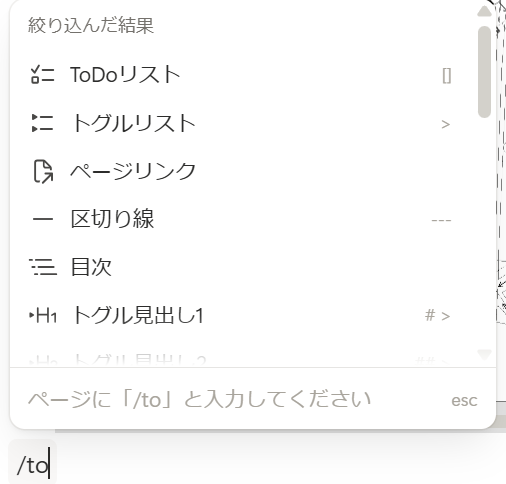
文章が少し多くなったときはトグル見出しを使うことも検討すると文章全体がすっきりすると思います。
トグル見出しの左側の▼マークをクリックすると文章が非表示になります↓
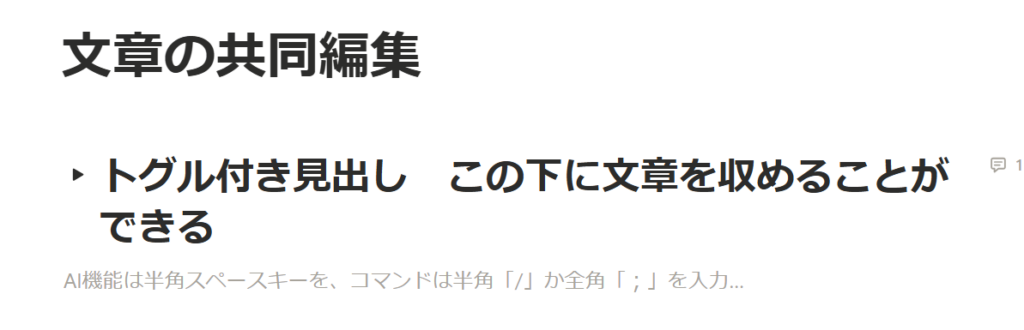
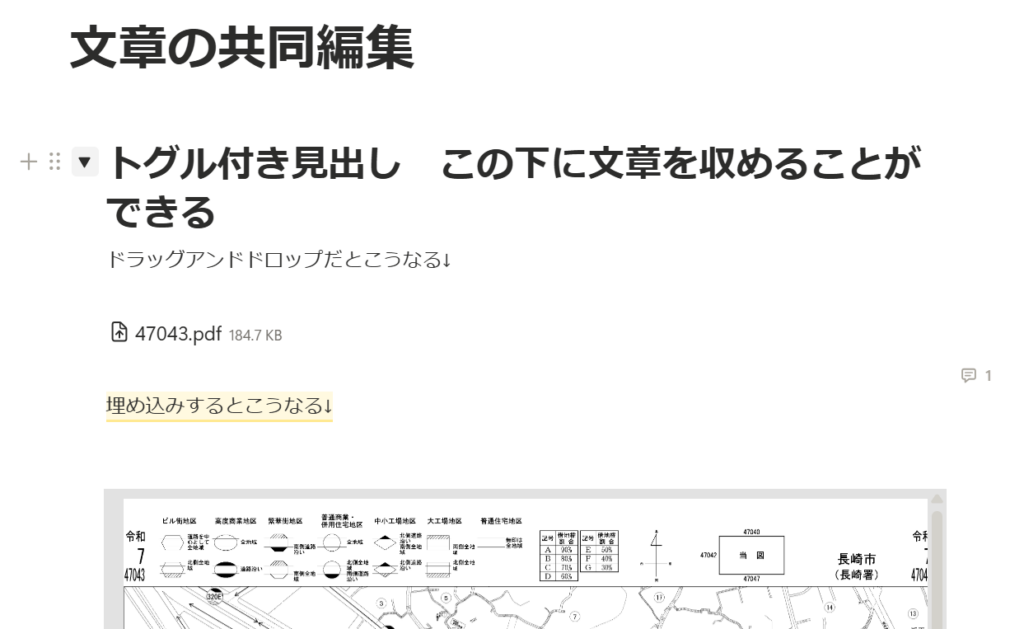
もう一度▼マークをクリックすると文章が展開されて表示されます↓
PDFの埋め込みはページ上で「/pdf」と入力する
作業をする際に参考になるPDF資料などをページ上に埋め込むことができます。
ページ上で「/pdf」と入力して「PDF 埋め込み」というメニューを選択して、埋め込みたいPDFを選択するだけです↓
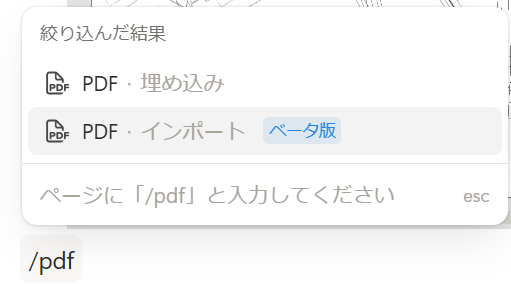
PDFファイルをNotionのページ上にドラッグアンドドロップするだけでは埋め込むことはできませんので注意が必要です。
個人的には埋め込むことでPDFの内容をページ上に表示できるので便利かなと思います。
まとめ
初心者がNotionを使って複数人で文章やページを作成する際に、これだけは押さえておくといいんじゃないか?という機能を備忘録も兼ねて記事にしました。
自分自身は普段はEvernoteの有料プランを使って文章の管理をしていますが、今回必要に駆られて&ブログのネタになりそうだと思い、Notionを使って作業しました。
普段ワードプレスのブロックエディターを使って記事を作成しているので、使い方が似ていて抵抗感なく作業ができました。
今回記事で紹介した機能はほんの一部ですし、Evernoteでも同じような機能はありますが、Notionはやはり直感的に使用ができる点や共有のしやすさ、豊富な機能といった点ではEvernoteよりいいのではないかと感じました。
無料で利用できますし。
Notionを作って複数人で作業したいけどどうやったらいいのか取っ掛かりを掴めないでいる人の参考になれば幸いです。
【本日の近況報告】
ノートパソコンの買い替えを検討しているんですが、あまりピンとくるものがありません。(なんか前にも同じことを書いたような気がする。。)
coreウルトラというCPUが気にはなっていますが自分の用途ではオーバースペックのような気がしますし。価格も割と負担感が増すのでどうしたもんかと。
このままだと今使っている14インチのDellの後継機を買うことになりそうです。特に不満もないのでいいのですが。
【本日の1曲】
Cornershop/Brimful Of Asha (Norman cook remix 12″ version)

毎週欠かさず聴いているラジオから久しぶりに流れきた1曲。
この曲はNorman cookがリミックスした12インチレコードのロングバージョン(7分くらいあるやつ)が一番かっこいいと思います。
大学生の時にDJやってる先輩がよくかけてたな~。かっこよかったな~。