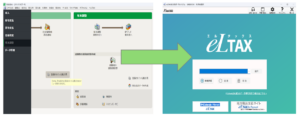
マネーフォワード年末調整から出力したCSVデータを使ってPCdeskを経由して給与支払報告書を電子申告しようとしましたが、
その際につまづいたポイントなどがあるので、整理して自分への備忘記事にしておこうと思います。
- マネーフォワード年末調整からダウンロードしたデータでPCdeskを使って給与支払報告書を電子申告したい
- 税務署に出す源泉徴収票や法定調書はPCdeskで作成・送信したくない
- PCdeskで“給与支払報告書だけ”出したい税理士・社労士
そういった人については、今回の記事が参考になるかもしれません。
方法1:MF(マネーフォワード)年末調整からダウンロードしたCSVデータを一部訂正してPCdeskに取り込む方法
MFマネーフォワード年末調整からCSVデータのダウンロードする具体的方法
まずはPCdeskで取り込むCSVデータの準備を行います。
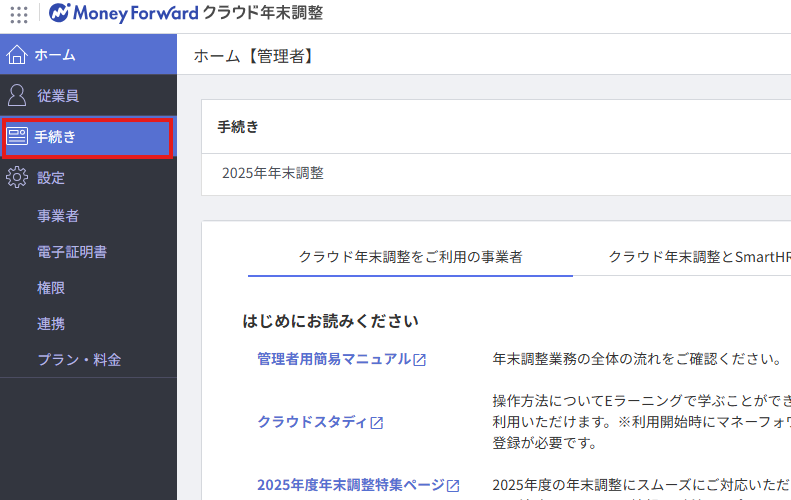
マネーフォワード年末調整から手続きをクリック↓
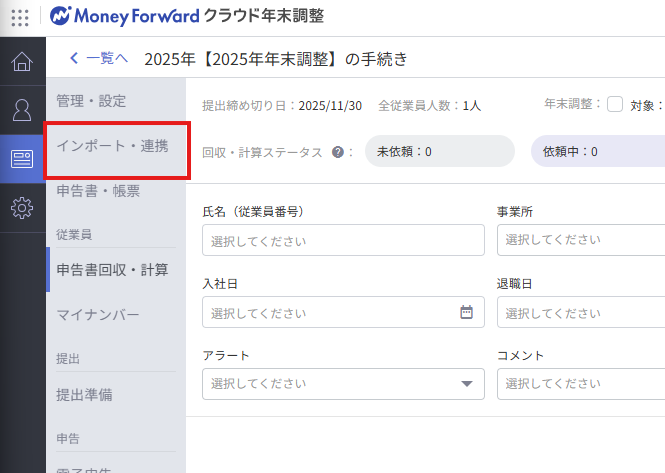
選択した年末調整業務のメニューから「インポート・連携業務」をクリック。
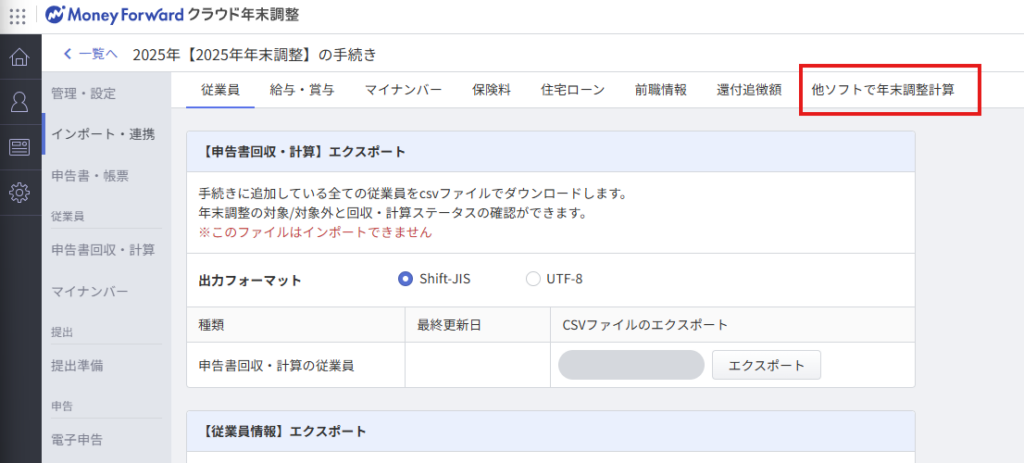
表示された画面から「他ソフトで年末調整計算」タブをクリック
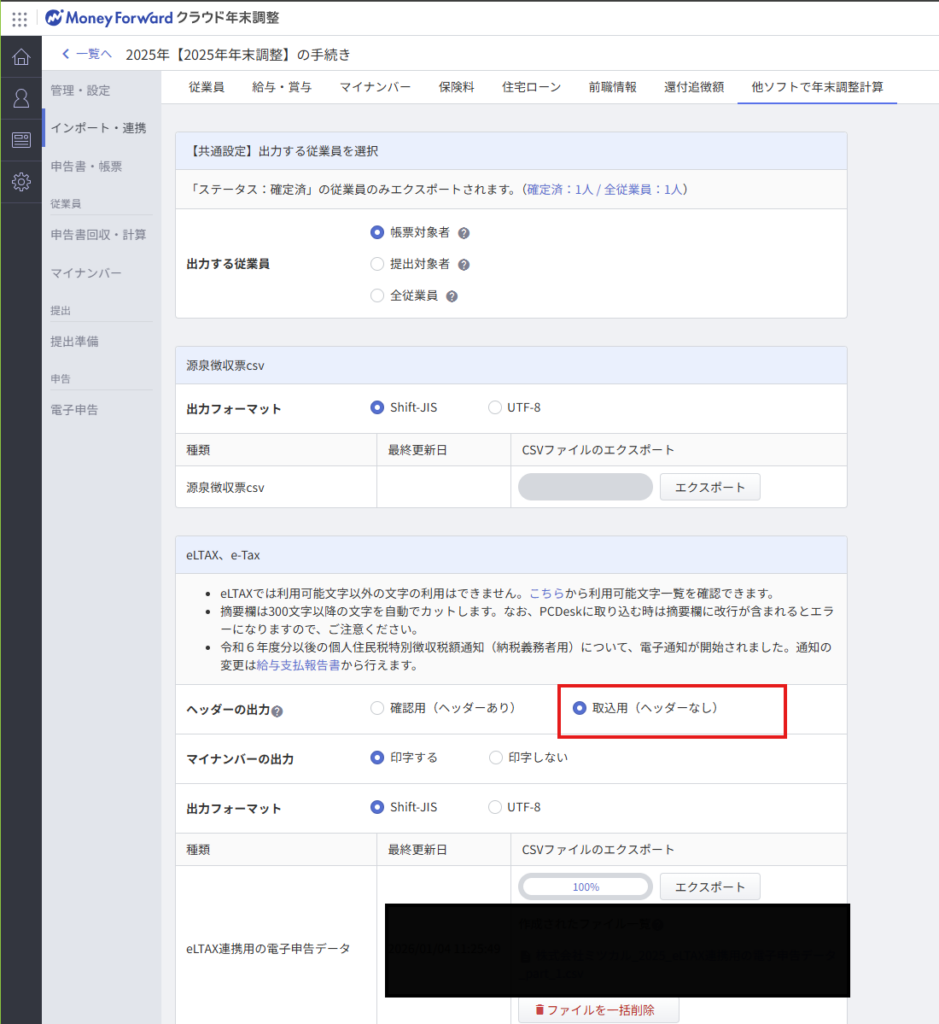
画面の真ん中あたりにある「eLTAX連携用の電子申告データ」のところからデータを出力します。
この時に注意点の1つとしては、「ヘッダーの出力」というところに関しては、取込用(ヘッダーなし)を選択しないといけません。↓
エクスポートしてCSVデータを作成し、ダウンロードしましょう。
ちなみにもし、「確認用(ヘッダーあり)」を選択してCSVデータを作成するとCSVデータの1行目にタイトル行が作成されてしまいます。
この状態でPCdeskにデータを取り込もうとするとエラーになります。
どこの列にどんなデータが作成されているのかを確認するときにだけ「確認用(ヘッダーあり)」を選択してダウンロードするようにしましょう。
マネーフォワード年末調整からダウンロードしたCSVデータを一部加工する
作成区分の訂正
このダウンロードしたCSVデータですが、この状態では給与支払報告書のデータと
税務署に提出する源泉徴収票・法定調書合計票用の2つを作成する区分のCSV形式になっているので、給与支払報告書「のみ」送信するようにCSVを訂正します。
ダウンロードしたデータを開きます。
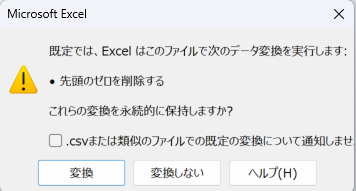
Excelを起動した際に、先頭の0を削除するといったメッセージが表示される場合がありますが、この状態でデータを変換してしまうとPCdeskにエラーが発生する可能性があるので、
「変換しない」を選択してデータを開くようにしましょう。
表示されたExcelの一番右のデータのEQ列(147列目)のデータが「2」になっているところを「1」に変更します。

eLTAXのHPによると、この部分のデータは
- 地方税分のみ作成する場合には「1」
- 国税分・地方税分双方作成する場合には「2」を記録する。
ように求められているようで、 PCdeskを使って
給与支払報告書を市区町村に送信するのと併せて、給与源泉徴収票と法定調書合計票を税務署に提出したい場合にはEQ列に「2」を入力することで認識されます。
逆に給与支払報告書のみをPCdeskで送信したい場合にはここを「1」にしておかないといけないということになります。
で、マネーフォワード年末調整からダウンロードしたデータはここが「2」に設定されているので手動で「1」に訂正しないといけないわけです。
法人番号欄の「’(アポストロフィ)」追記
次にもう1箇所訂正する場所があり、具体的なExcelのデータ列の CP列(94列目)
法人番号などを記載する列のデータになるのですが、ダウンロードしたCSVデータを開くとこの部分のデータが書き換えられてPCdeskにインポートする時にエラーが発生する原因になります。
なのでCP列をクリックして先頭に半角の「’(アポストロフィ)」のマークを入力します。

そうすることでエラーが発生しないようになります。
作業が終わったら上書保存をしたら完了です。
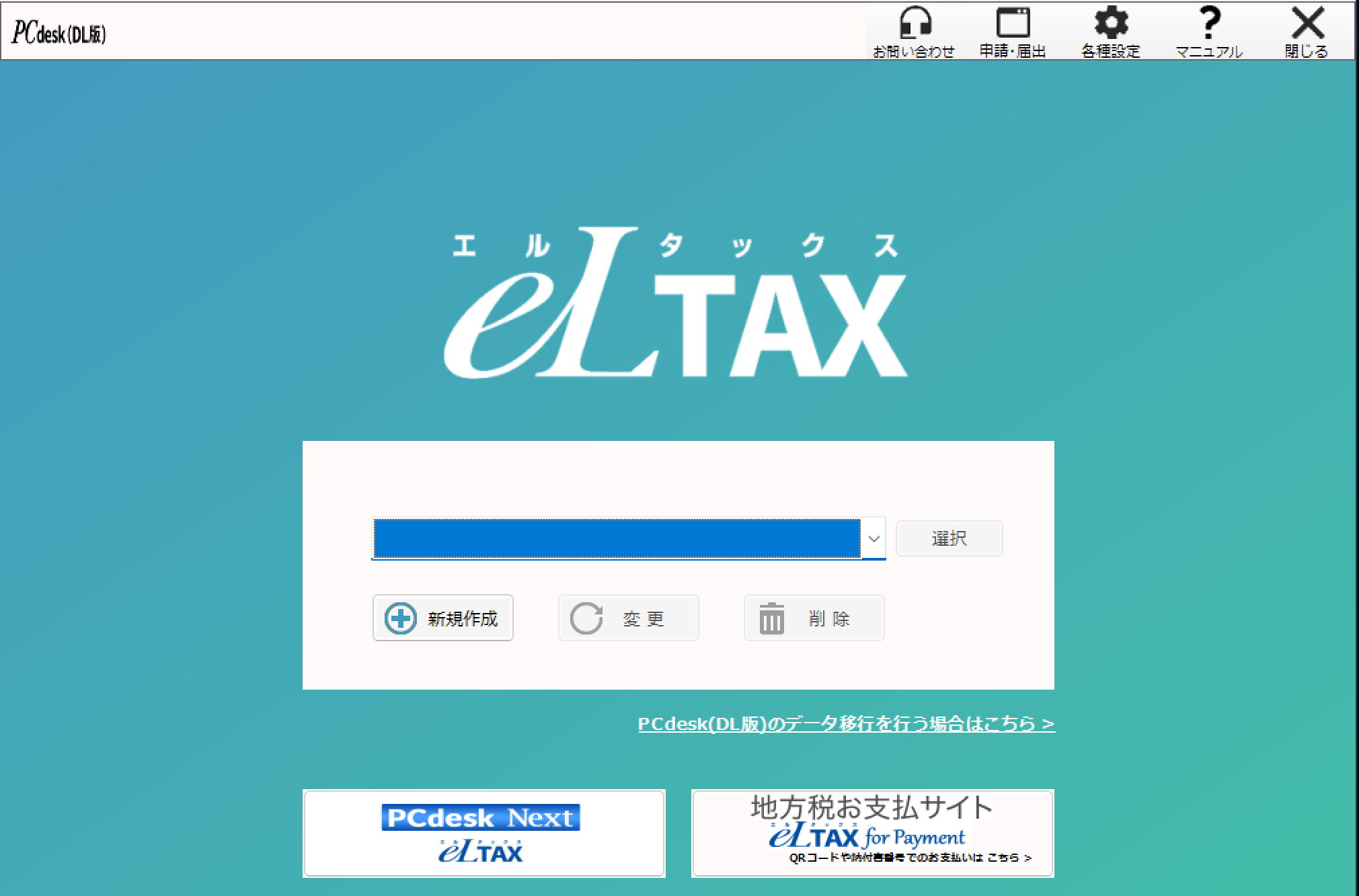
PCdeskでCSV取り込み
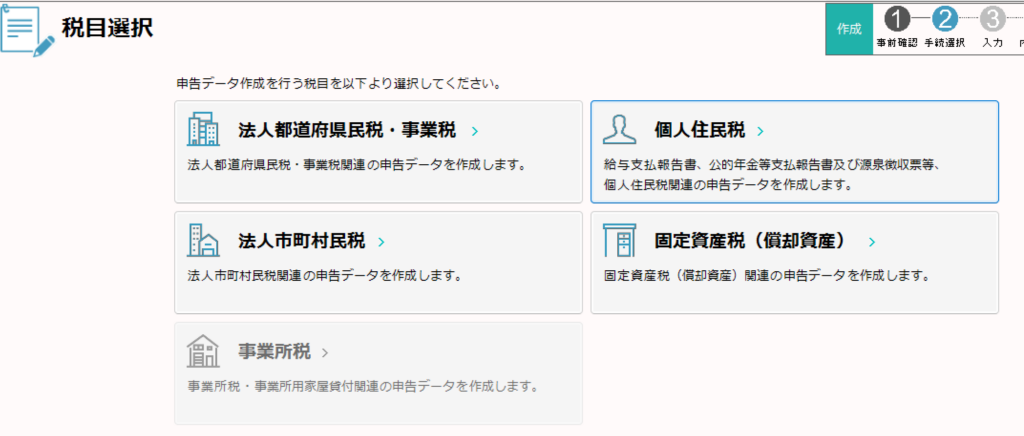
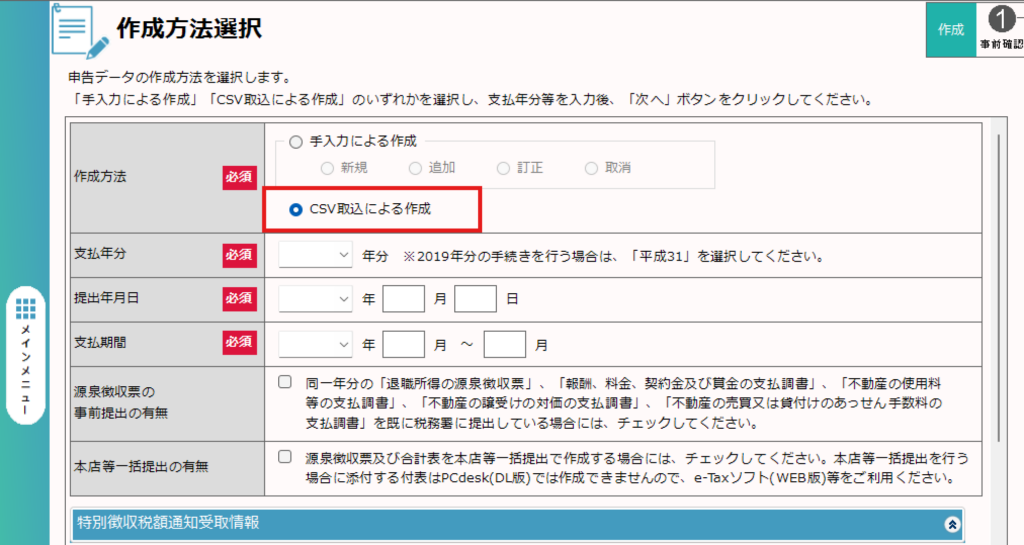
ここまでの作業が終われば、後はPCdeskでCSVデータを取り込む方法で給与報告書を作成してもらうと
給与支払報告書「のみ」のデータが作成されて、税務署に提出する源泉徴収票や法定調書、合計表などのデータを作成されないことになります↓
方法2:MF(マネーフォワード)年末調整からダウンロードしたCSVデータをPCdeskに取り込んで、税務署提出用のデータは削除して送信しない方法
マネーフォワード年末調整からダウンロードしたデータをそのままPCdeskへインポートすると、給与支払報告書と税務署に提出する源泉徴収票・法定調書合計表の2つのデータが作成されることになりますが
一旦、PCdesk上で市区町村送信用と税務署提出用の2つのデータを作っておいて、
最終的にデータ送信する際に税務署に提出するデータは削除して送信しないことで、給与支払報告書のみ送信するといった方法も可能だと思います。
(※当方では検証実験はしていませんので自己責任でお願いします)
どちらも同じことなので、どちらでもやりやすい方法でいいのかなと個人的には考えています。
注意点としてはPCdeskで手動で税務署提出用の「合計表」のデータを作成する必要があること。
PCdeskで進んでいこうとすると
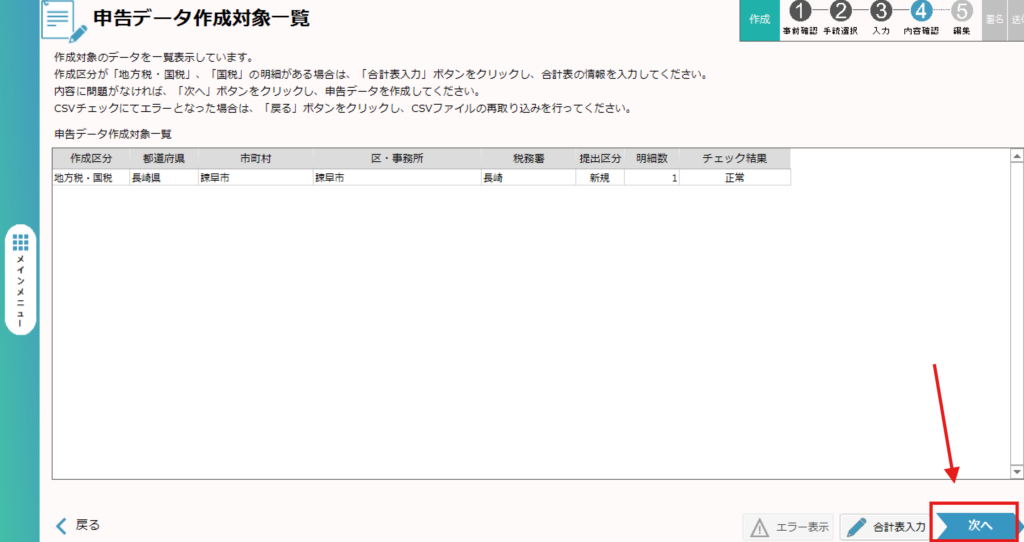
こんな感じで税務署提出用に利用者識別番号などを入力するように求められます(未登録の場合)↓
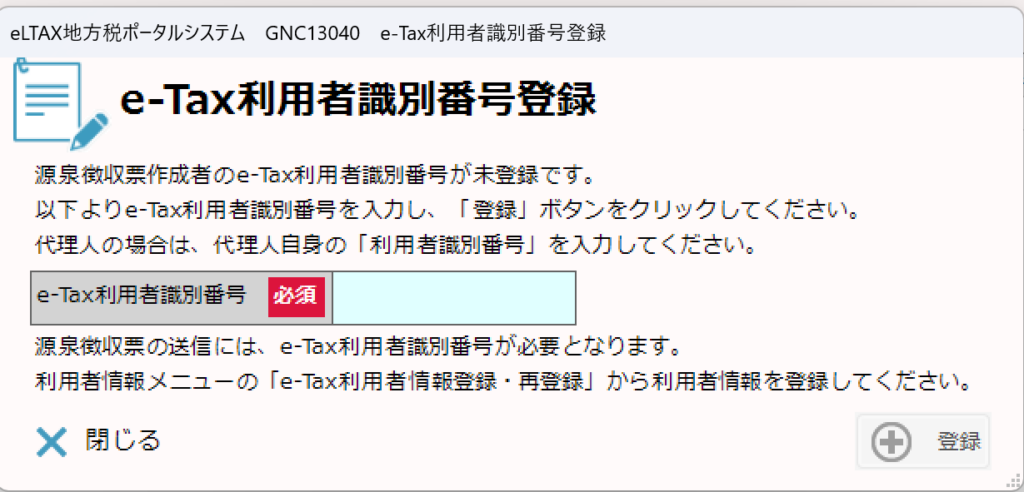
利用者識別番号を登録して進もうと思うと、続いてこういったメッセージが表示されます↓
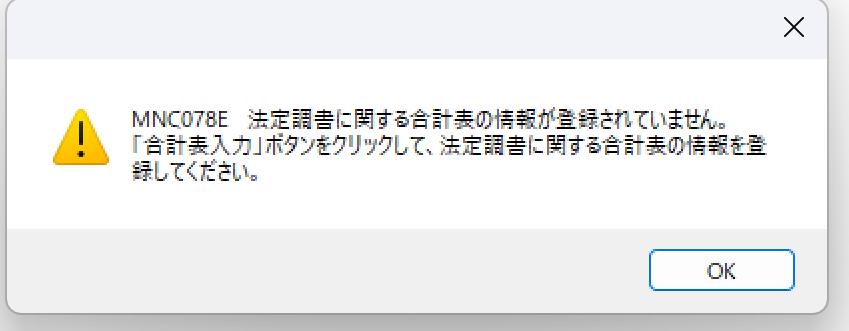
おそらく、税務署用のデータがないので送信できないということなのでしょう。
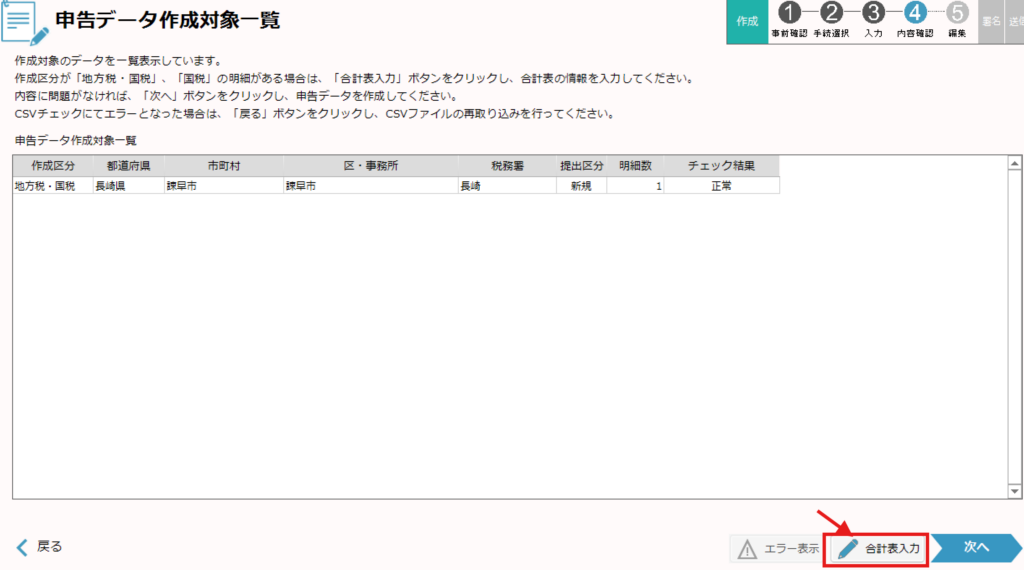
画面右下の「合計表入力」からデータを作成しないと次に進めません↓
最終的に削除するのであれば必須項目の部分に、適当に数値を入力して保存すればいいかと。
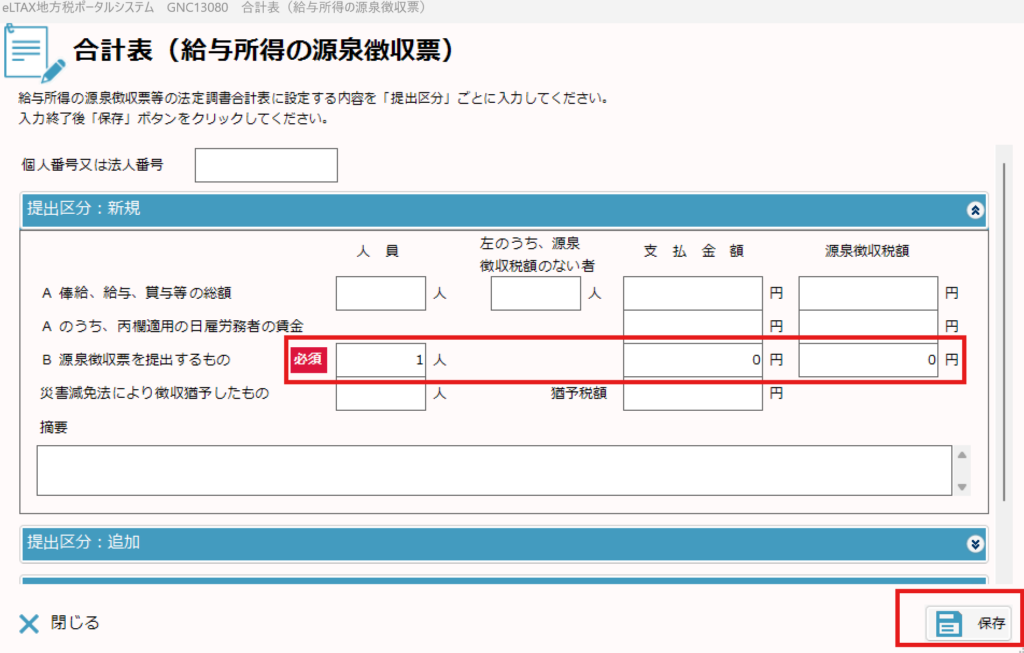
これでデータを作成することができるので、出来上がったデータのうち税務署に送信するデータを削除して
給与支払報告書のデータのみ送信すればいいのではないかと思います。
繰り返しになりますが、この方法は弊社では検証実験はしていませんので自己責任でお願いします。(特に大きな問題になる気はしないのですが。)
まとめ
マネーフォワード年末調整から出力したCSVを使ってPCdeskを使って給与支払報告書「のみ」提出する具体的方法を記事にしました。
毎年やらないといけない作業ですが、年に1回しかしないので、いつも「あれ?どうやってやったっけな」と疑問になるので、今回重い腰を上げて記事に起こしておくことにしました。
来年以降はこの記事を見ながらスムーズにできると思います。
というか、マネーフォワード様がダウンロードする際に給与支払報告書のみ電子申告する形式でダウンロードできるようにバージョンアップすることにも期待していますが。
おまけ「電子的提出の一元化」のメリットはあるのか?
マネーフォワード年末調整から出力したCSVデータをPCdeskでそのまま読み込んで電申告しようとすると、
給与支払報告書と同時に、源泉徴収票や法定調書合計表など税務署に「一元送信されるデータ」も同時に作成されるようになっている(2026年1月記事作成時点)ので
給与支払報告書のみを電子申告したい場合にどうすればいいのかを今回記事にしましたがそもそものこの「一元化」の仕組みについて思うところを少し書いておきます。
平成29年あたりからできた「電子的提出の一元化」とやらで、この仕組みができているようですが、
弊社は従来から給与支払報告書のみを市区町村に提出し、法定調書に関しては別途、税務署に単独で出していたので、この一元化は小さな親切・大きなお世話といった感じになっています。
私が尊敬する京都の税理士さんも以前ご自身のブログに「この一元化のメリットを受ける人はかなり少数ではないか?」と書いていましたが、非常に同感です。
税理士事務所が関与しているのであれば、税理士報酬に関する支払調書の提出がかなり高い確率で必要になると思われますから、
PCdeskを使って、給与支払報告書と源泉徴収票・法定調書合計表などを提出しても、そのあと結局、税理士報酬などの支払調書などを追加で税務署に提出することになります。
そうなると、PCdeskから作成・送信したものと、e-taxから作成・送信した法定調書の控えが2枚(新規用と追加用)存在することになり、非常にまどろっこしいです。
片方の合計表の控えを見たときに「あれ?給与部分の記載を失念してない?」となったりする可能性もあるんじゃないかと。
そういったことから個人的にはこの一元化、得策とは思いません。
【本日の近況報告】
新年早々、携帯に間違い電話がかかってきました。
「ゴルフ場の予約をしたいんですが」と。
固定電話がないゴルフ場があるんですね。
【本日の1曲】
西内徹バンド/夕日は昇る (feat. 松竹谷清)

Spotifyをランダム再生していたら流れてきて釘付けになった1曲。
友部正人さんのオリジナル曲をカバーした1曲で、オリジナルの雰囲気を残しながらスカ・レゲエアレンジに。
2026年のスタートからとてもいい曲に出会えてテンションが上がります。
DUBバージョンもあり、こちらも〇