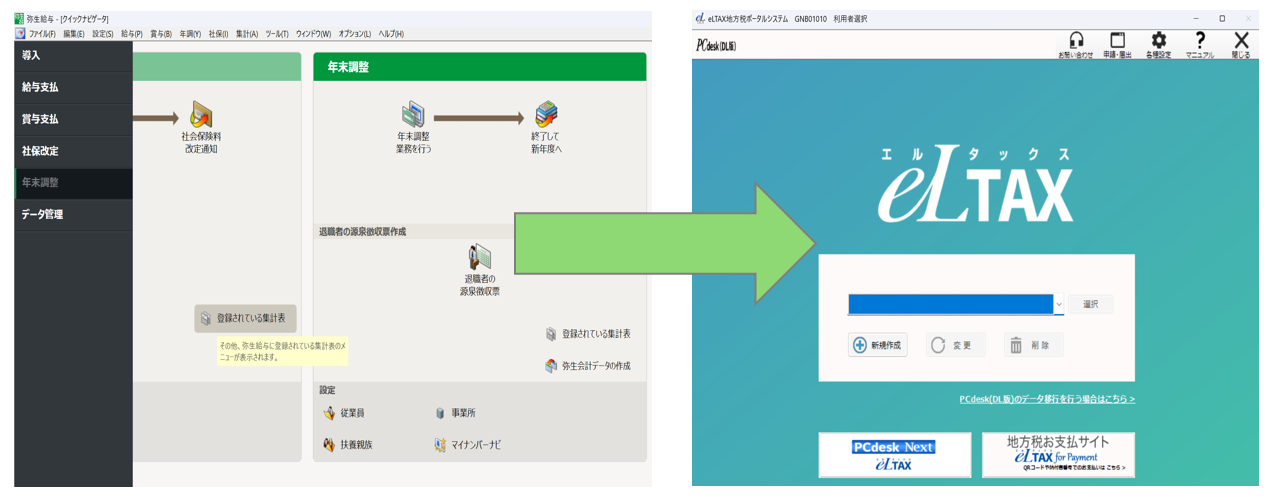
弥生給与の年末調整で作成したCSVデータをPCdeskで取り込んで給与支払報告書を電子申告する際に、退職者などがいる場合には総括表の記載内容を手動で訂正する必要があります。
今回このケースに該当したのでPCdesk上で修正しようとしたところ、上書入力するのではなくて、取り込むCSVデータそのものを訂正してPCdeskにインポートする必要があることがわかりました。
ということで、具体的な訂正方法を備忘記録代わりに記事にしておこうと思います。
弥生給与で作成するPCdesk取り込み用のCSVデータは給与支払報告書のみで、総括表へのデータ取り込みは完全に対応していない。
弥生給与を使って年末調整をする場合、年末調整の業務メニューからPCdeskで読み込むためのCSVデータを出力することができます↓
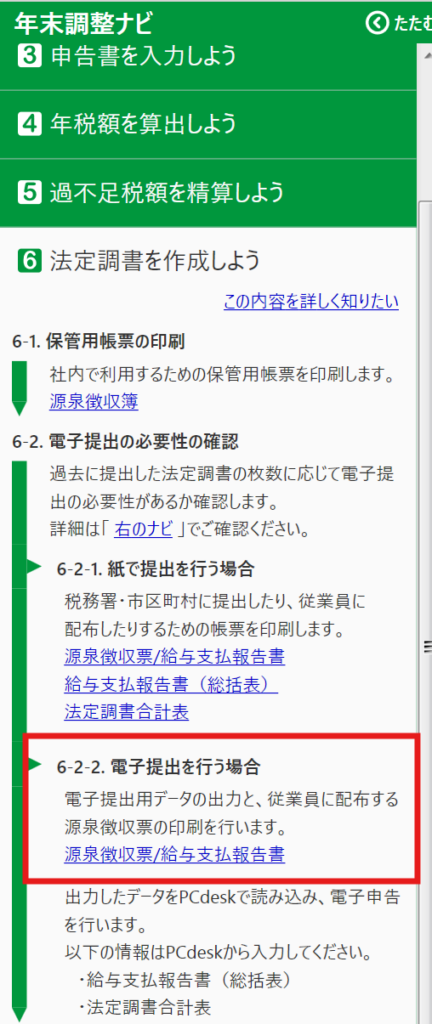
ここから出力したCSVデータを使ってPCdeskでインポートすることで、給与支払報告書のデータを1から手入力することなくデータの作成をすることができます。
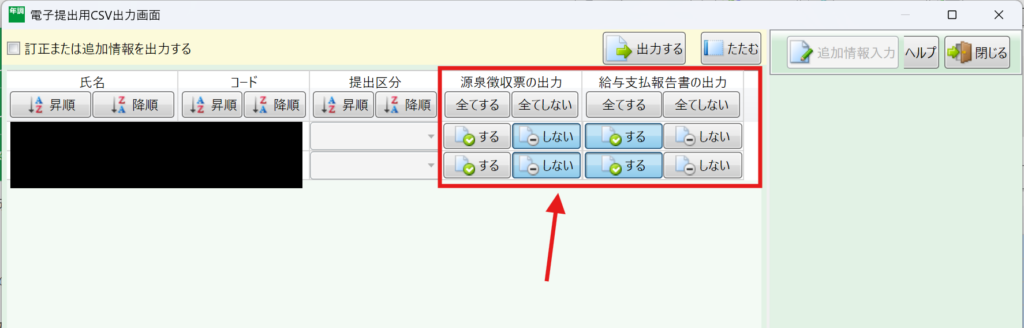
データを出力する際にも、給与支払報告書「のみ」のCSVデータを出力するのか、それとも源泉徴収票のデータ「も」出力するのかを選択することができます↓
この点については、以前記事にしたMF(マネーフォワード)年末調整よりも弥生給与のほうが、柔軟な対応だといえるかもしれません。
で、弥生給与の画面にコメント表示されているように、総括表のデータについてはPCdeskで入力する必要があります↓
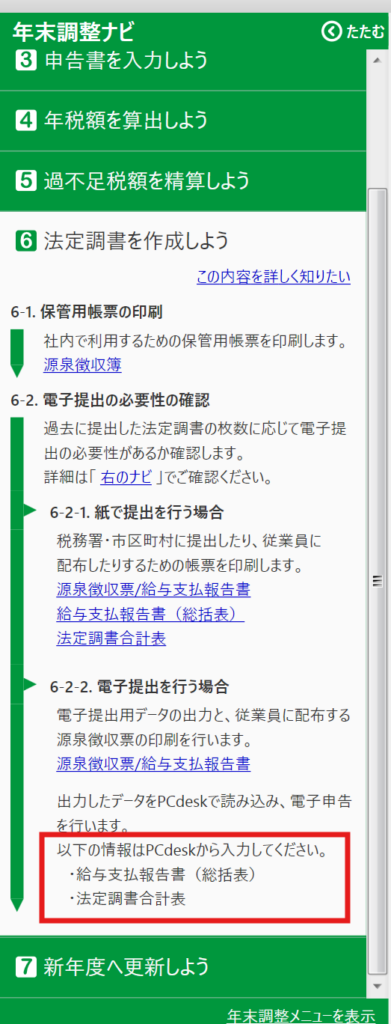
この部分ですが、個人的な理解にはなりますが、弥生給与としては、あくまで
「給与支払報告書のデータのみ利用できるのであって、総括表については自分で作成する必要がありますよ。」
ということだと理解しています。
とはいえ、1年を通して退職者がいない場合には特に問題にならないのですが、今回、退職者がいる場合には総括表の表記が少しおかしくなることがわかりました。
具体的に少し説明するとこんな感じ。
前提条件として
- 従業員3名
- うち、1名が途中で退職している
こういった、条件のもと、弥生給与から出力したCSVデータをPCdeskで読み込んだところ、総括表の表示が下記のようになりました↓
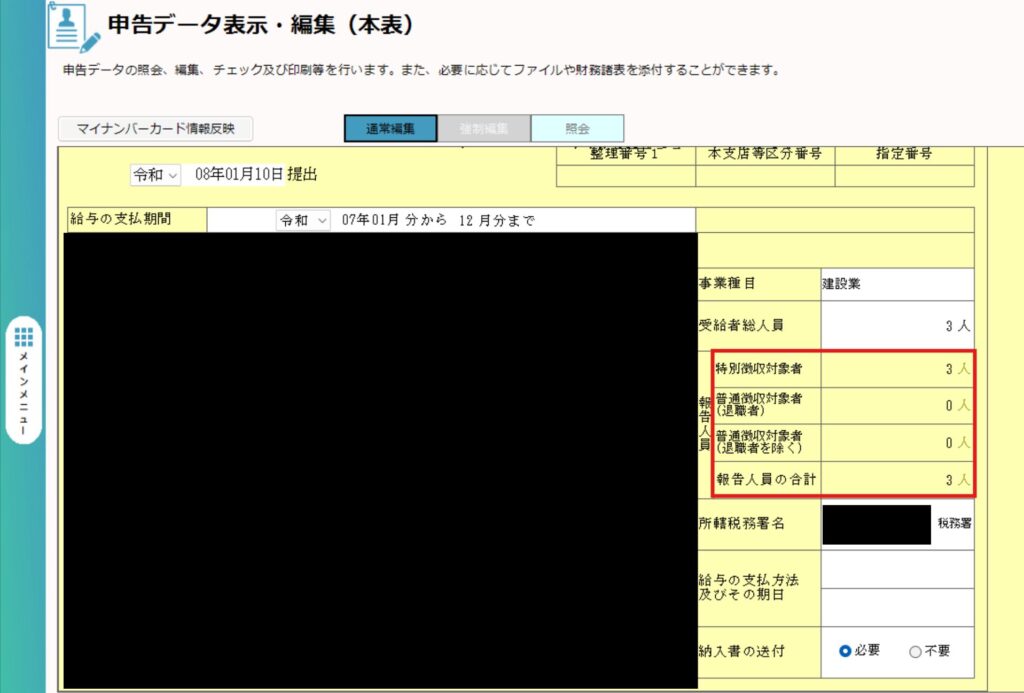
報告人員欄の「特別徴収対象者」の欄が「3人」と記載されています。
実際には1名退職しているのでこの記載はおかしいことになります。
この部分を訂正して電子申告したいのですが、さきほども述べたようにPCdeskで直接訂正することができません(当社調べ)
なので、PCdeskにCSVをインポートする「前」にCSVデータを一部加工してPCdeskにインポートする必要があります。
退職者がいる場合の総括表への記載の対応方法
弥生給与から出力したCSVデータのどこの部分をどのように訂正するとPCdesk上の総括表にきちんと退職者の数を反映をすることができるのかについては
eLTAXの質問コーナーで
「総括表 退職者」
で検索したところ、対応策がバッチリ記載がされていました↓
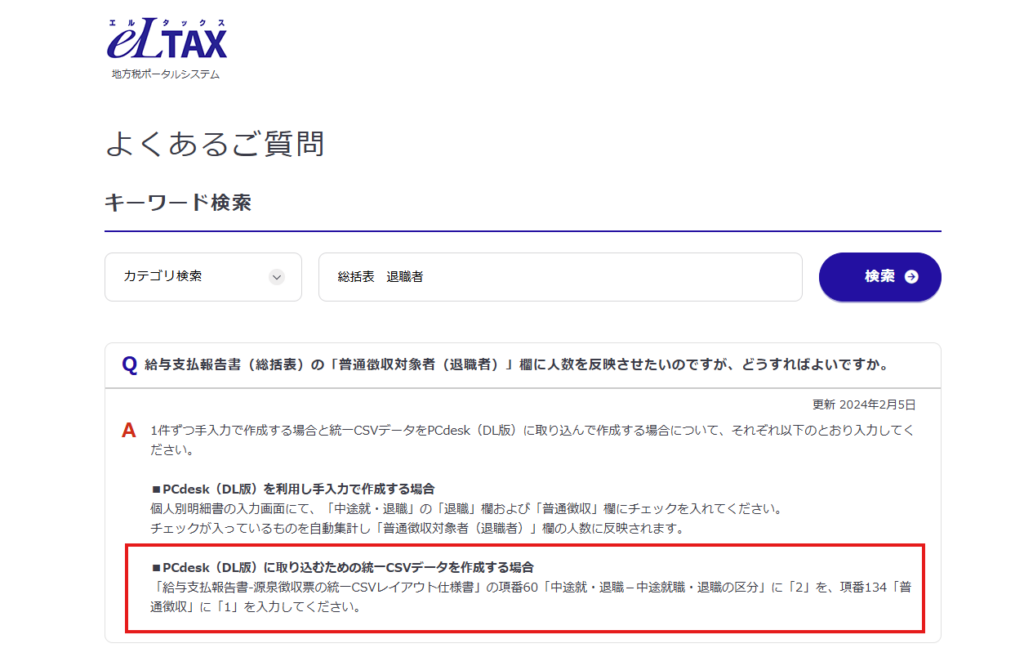
上の画像の赤枠部分が今回の作業に該当する部分になるので、ここに記載されている通りにCSVデータを訂正すればOKということになります。
と、いうことで弥生給与から出力したCSVデータを訂正します。
Excelファイルを開くとこんな感じで表示されるはずです↓

画像は2名分のデータですが、一人につき1行のデータが作成されていて、
1行目が「国税太郎」さんの給与支払報告書のデータで、2行目が「税務 次郎」さんの給与支払報告書のデータであることが確認できます。
今回このデータで2行目の「税務 次郎」が退職者だと仮定して説明を進めます。
まずはeLTAXの指示通りに項番60を訂正します。
項番60というのはつまりExcelを開いたときの60列目、すなわち「BH列」の部分になります。

退職者がいる場合、このBH列に関して「2」と表示されているかを確認します。
弥生給与は従業員の情報がきちんと登録されている場合、最初からこの部分は2になっているはずです。(従業員情報がきちんと登録されていない場合には2にならない可能性もあります)
続いて、項番134に「1」を入力します。
項番134というのはつまりExcelを開いたときの134列目、すなわち「ED列」の部分になります。

Excelを開いた段階ではこの部分が「0」になっているはずなので、この部分を「1」に変更しましょう。
【注意点】弥生給与から出力したCSVデータを加工する際に気を付けたいこと
ここまででeLTAXの指示通りに訂正が完了するのですが、上書する前に確認してほしいポイントが一つあります。
以前の記事でも触れましたが、ダウンロードしたCSVデータを開くと
マイナンバーや法人番号などの桁数が多いデータ(12桁とか13桁とか)は表示が壊れてしまって、PCdeskにインポートする時にエラーが発生する原因になります。
なので上書き保存をする前に、そういった桁数が多いデータがないか、全体を俯瞰してみて、そういったデータがある場合には該当の列をクリックして先頭に半角の「’(アポストロフィ)」のマークを入力します。
こうすることで上書き保存しても問題なく取り込むことができます。
逆にこの作業をしないとPCdeskにインポートする際に「新たな」エラーとなってしまいます。
まとめ
弥生給与から出力したCSVデータを使ってPCdeskで給与支払報告書を提出する際に退職者がいる場合の総括表の表記の訂正方法を記事にしました。
給与報告書の提出人数が一人などの少人数の場合には、PCdeskで手入力で給与支払報告書を作成するの場合と
弥生給与から出力したCSVデータを訂正してPCdeskへインポートするのどちらが負担感が軽いのか正直悩ましいところです。
手入力で給与支払報告書を作成すると、総括表には自動で退職情報も転記されるはずなので、人数が少ない場合にはそこまで時間はかからないかもしれません。
一方で弥生給与から出力したデータをPCdeskへインポートすると手作業で給与支払報告書を作成するのに比べて
転記ミス・転記忘れを防ぐことができますが、データの加工がうまくいかないと作業自体に時間がかかってしまいます。
どちらのケースが負担感なく作業ができるのかについては個人の判断に任せたいと思います。
【本日の近況報告】
信者というわけではないのですが、先輩からおすすめされたのでホリエモンの本を少しずつ読み進めています。
文字数が少なくあっという間にページが進みます。

【本日の1曲】
THE INTERNS/Nothing is Impossible

Youtubeで勝手に流れてきた1曲。
なんかjazzのtake fiveのレゲエバージョンみたいだな~と思ったんですが、特にカバーというわけではないみたいです。
渋いルーツロックレゲエでカッコよし。