Excelのグループ化機能を使って、連続したデータを段階的に表示する方法はどうすればよいのか。
少しつまずくことがありましたので自分への備忘記録として記事に残しておこうと思います。
Excelのグループ化で連続したデータを段階的に表示するイメージ
今回やりたいことは下記の画像にあるように、通常は入力するデータの行数は10行程度しか表示されていない状態なんですが↓
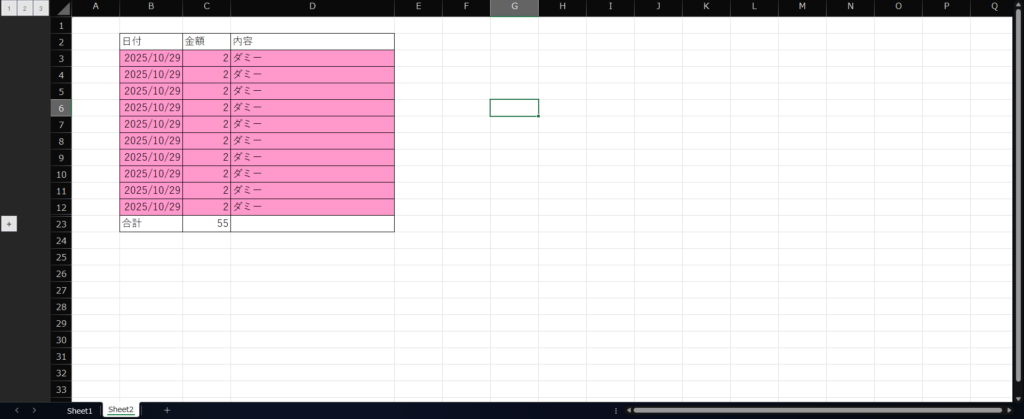
「たまに」10行を超えてデータを入力する必要があるというケースが発生したりします。
そういった時に印刷をしたり、PDFデータにする際にExcelで表示されている行数が多いと印刷範囲が広くなるため、全体的に縮小されて印刷だったりPDF化されるという症状が発生します。
ようは、小さくて見にくい状態になるんです。
これを防ぐために最初はデータの行数は少なく表示させておき、必要に応じてデータ入力できる行数を増やし、
印刷した際にも可能な限り表示が大きくされるように運用できればいいな。といった具合です。
そこで、一旦Excelのデータの入力可能な行数としては20行を作成しておき、通常は10行程度だけ表示させ、データ入力を行ないます。
もし10行を超えてデータ入力が発生する場合には「11行目から15行目を展開」して表示させ、データ入力を行います。
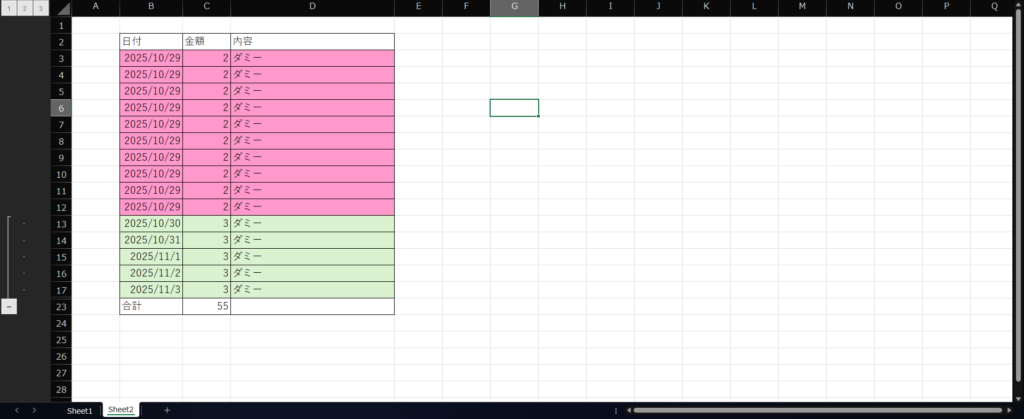
それでも足りない場合はさらにグループ化を展開して「16行目から20行目を展開」して表示させてデータ入力を行う。
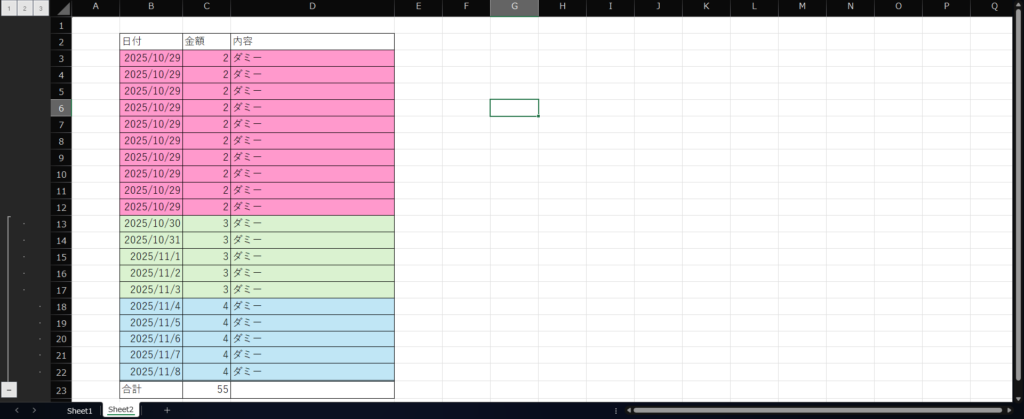
こういった形で運用する場合、Excelのグループ化機能をどんな感じで設定すれば、うまくいくのかを説明する記事になります。
連続したデータを段階的に表示するExcelのグループ化のやりかた
今回、この作業をするにあたってChatGPTにやりたいことを投げてみて、具体的にどういった作業をすればいいのか聞いてみましたが、
返ってきた回答通りにやっても自分のやりたいことが表現できませんでした。こちらの質問が下手くそで望む回答が返ってこなかったんだと思います。
聞き方を変えて生成AIに質問する方法も少し考えましたが、そもそも自分が表現したいことを、うまく言語化できる自信がなかったので
自力でいろいろExcelのグループ化を触ってみてできないか試してみましたらうまくいきました。
まずは全体をグループ化
まずは全体のデータを準備します。
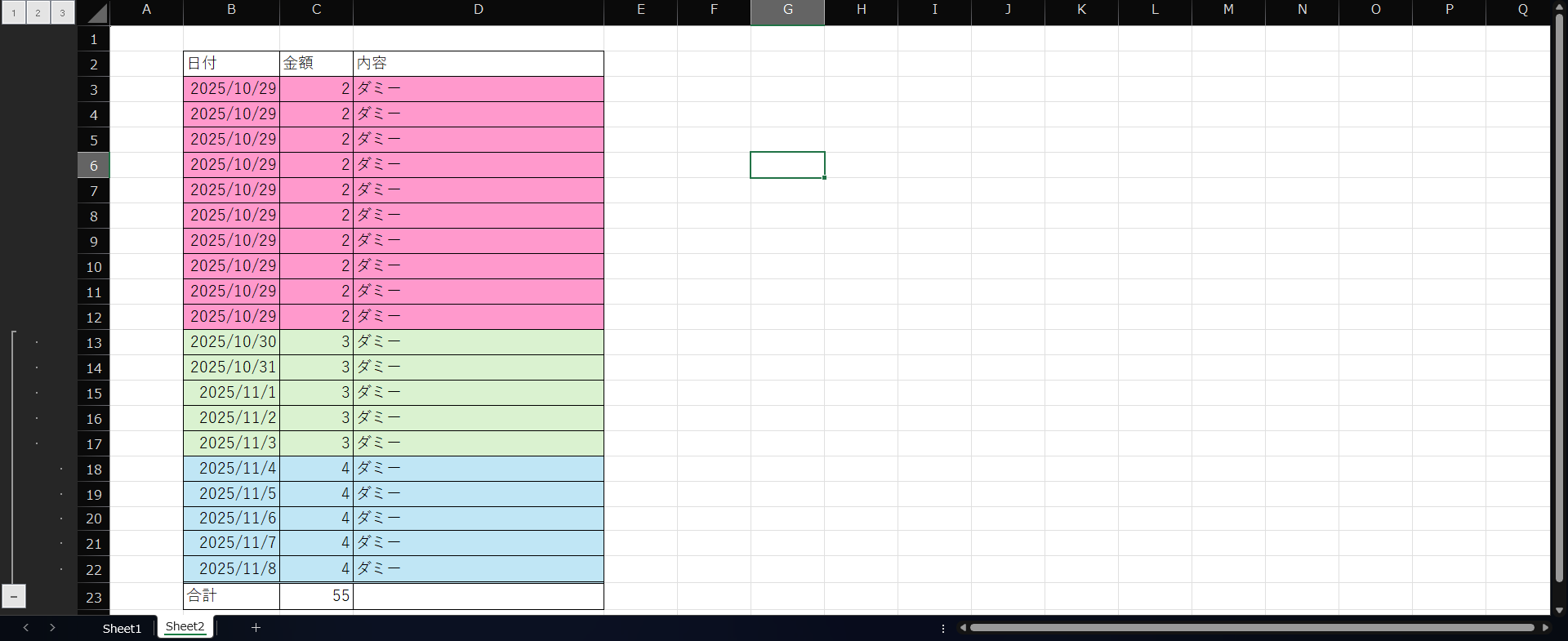
今回の場合には20行のデータ入力が可能な表を作成しました↓
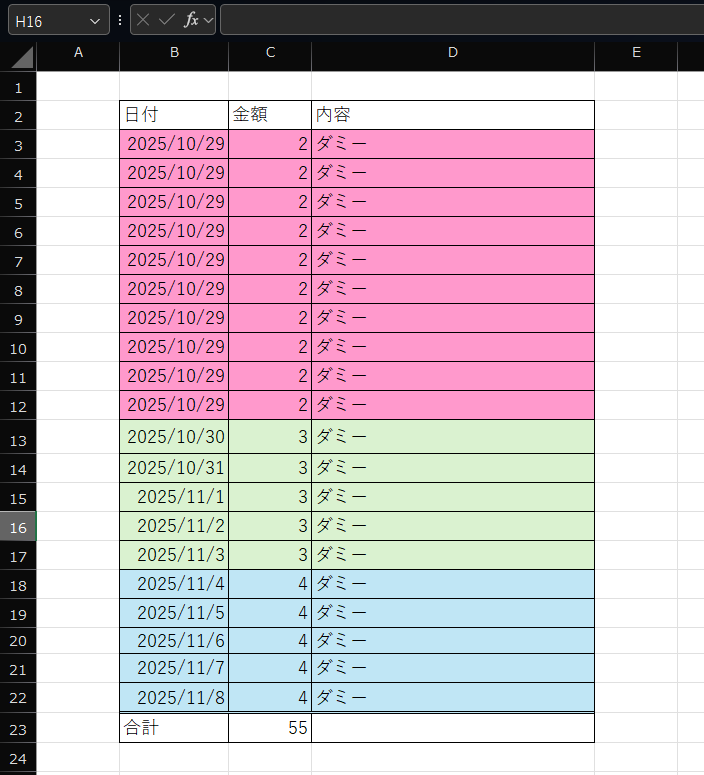
ここまでは特に難しくありません。
続いて、段階的に表示したい部分をグループ化します。
今回の場合には、緑色の部分と青色の部分の行全体をグループ化します。
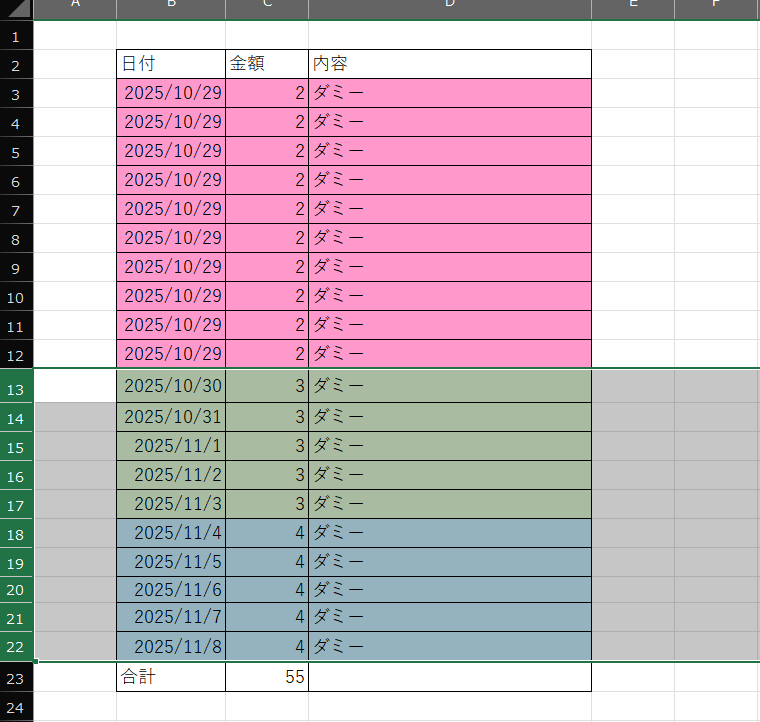
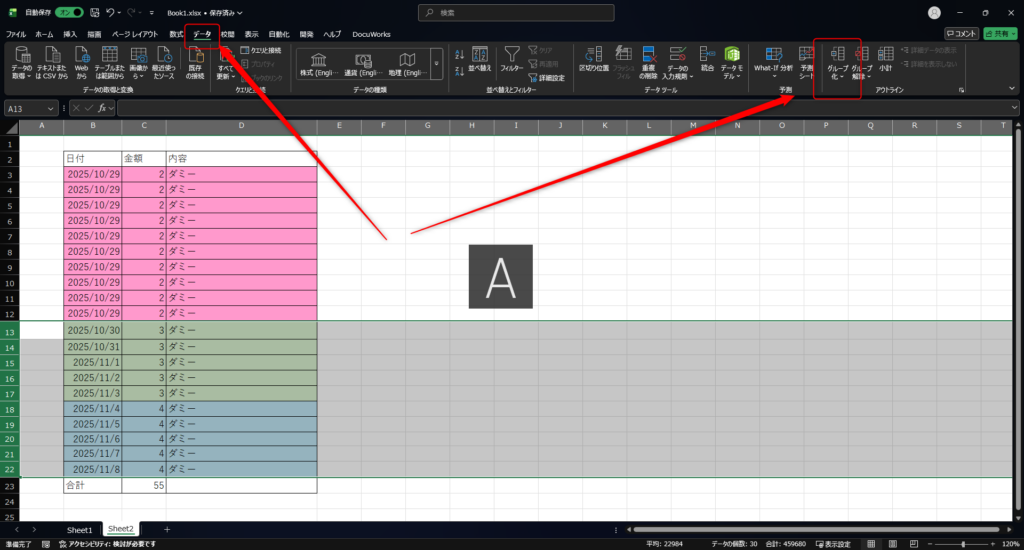
行全体を選択して、[データ]タブ → [グループ化]をクリックしてグループ化します。
データ化のボタンは下記の画像を参考にしてください。ショートカットキーはAltキー+Shiftキー+右矢印です。
うまくグループ化できたら画面の左側にグループ化したデータを展開するボタンが表示されます。
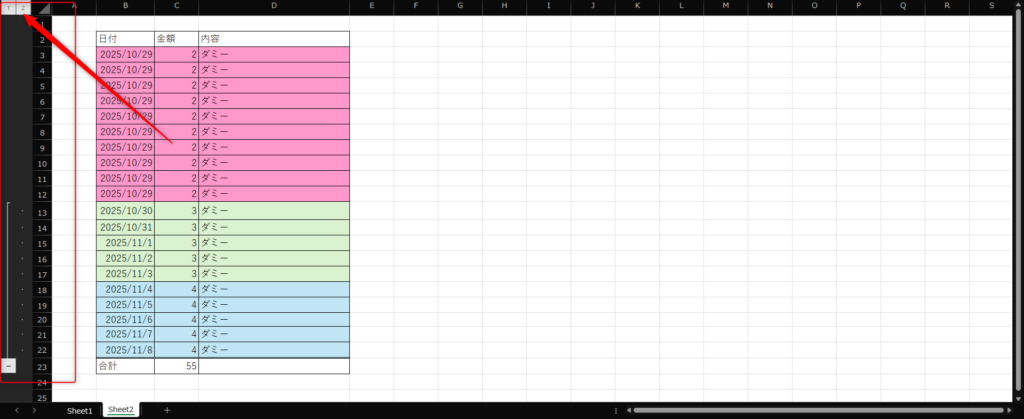
1のボタンをクリックすると、緑色の部分と青色の部分が隠れます。
2のボタンをクリックすると、緑色の部分と青色の部分が表示(展開)されます。
次に2段階目で表示させたいデータ行をさらにグループ化
つぎに2段階目で表示させたい部分をもう一度グループ化します。
今回の場合では、青色の部分がそれになります。
さきほどと同じように、青色の部分を行全体選択してグループ化します↓
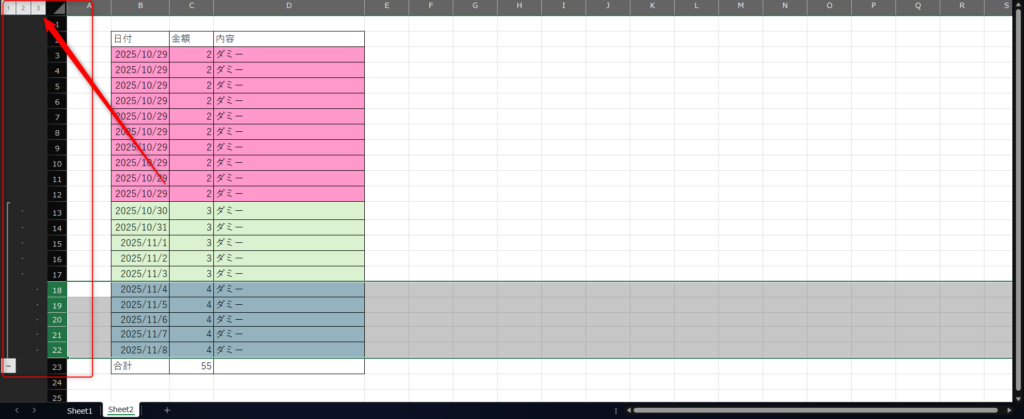
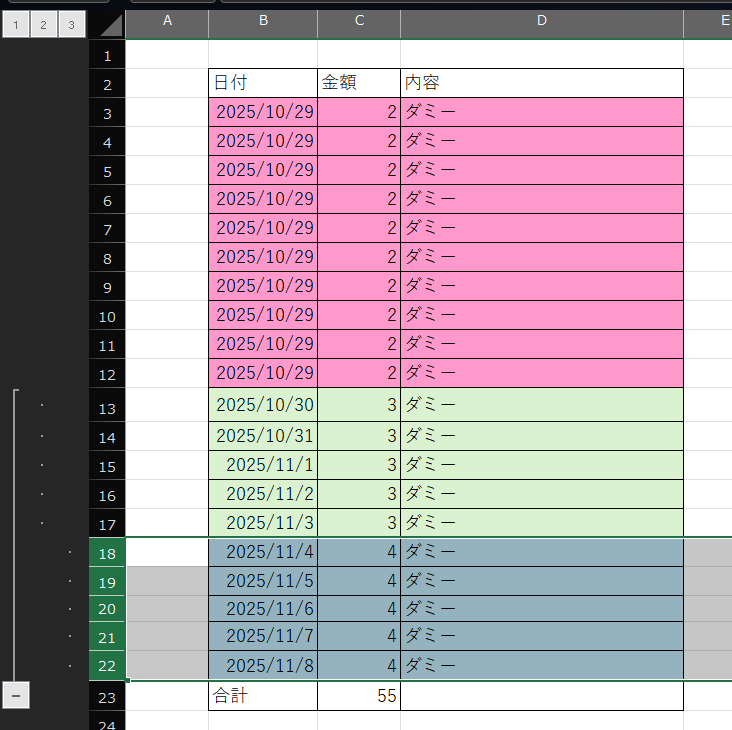
画面の左側にグループ化したデータを展開するボタンが1つ増えて全部で3つになります。
これで、作業は完了です。
1のボタンをクリックすると、緑色の部分と青色の部分が隠れます。
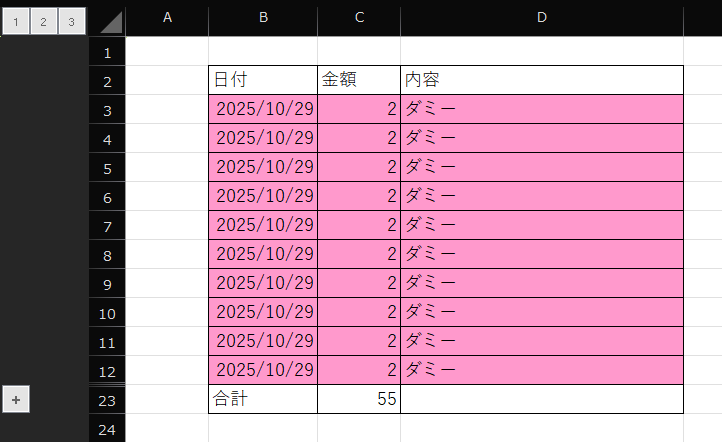
2のボタンをクリックすると、緑色の部分が表示(展開)されます。
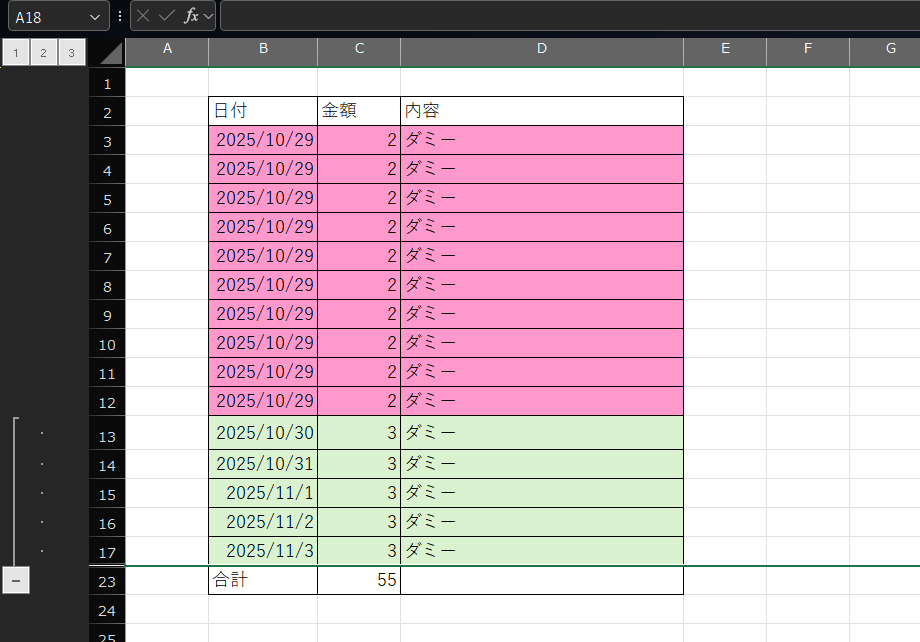
3のボタンをクリックすると、青色の部分が表示(展開)されます。
非表示は使ってはいけない。と個人的に思っている理由
グループ化と似たような機能で「非表示」という機能がありますが、こちらはお勧めしません。
理由は「わかりにくい」から。
グループ化でも、非表示でも、データを隠す。という目的は達成することはできます。
自分だけで使用するのであれば、百歩譲って非表示でもいいのでしょうが、
誰かと一緒に使用するExcelファイルの場合には非表示は設定した人以外の人には気づきにくいという難点があります。
グループ化でデータを隠している場合にExcelの画面上に展開するボタンが表示されますから、非表示と比べても視覚で気づく可能性が非常に高まります。
これが大きな違いです。なので非表示にしないといけない理由がない限りはグループ化をお勧めします。
逆の考え方に立つと、
自分以外に人に触ってほしくない、見てほしくない、隠していることを気づかれたくない場合などには非表示が効果的なのかもしれません。
よく、国税庁や市区町村などが提供しているExcelファイルなどはちょくちょく非表示が使用されていますが、
これはExcelファイルを使う人が、不必要なセルなどを触ることによる誤作動をさけるための処置になるためのものなので、こういった場合には非表示機能を使うことはアリです。
ですが、通常こういった使い方をする機会は少ないと考えるので、よほどのことがない限りグループ化で充分だと思っています。
まとめ
Excelのグループ化機能を使って、2段階でデータを表示させる方法を記事にしました。
やってみると難しい作業ではありませんので、普段は少ない入力欄でOK、でも必要に応じて入力欄を増やしたい。といった人の参考になれば幸いです。
【本日の近況報告】
東京から友人が帰省したので、地元にいる友人らと一緒に楽しい呑み会をするはずが
前日から体調を崩してしまい、当日になっても回復せず、急遽参加をキャンセル。
話したいことがたくさんあったのですがこればっかりはどうしようもないです。年齢のせいか回復も遅くなっていて、いまだに若干の不調を引きづっています。
【本日の1曲】
中山ラビ/コーヒータイム

ラジオで昼間に流れてきて掴まれた1曲。
レゲエなんですが、ニューウェーブパンクの感じも漂っている感じで、聴いた瞬間、the slitsを連想しました。
1980年の曲のようですが、いま聴いても良い曲ですね。